
如何应对电子显示器不显示的问题?从基础到进阶的完整处理流程
电子显示器不显示?别慌!按步骤逐一排查
电子显示器作为现代办公与娱乐的核心设备,一旦出现不显示的情况,将严重影响工作效率与体验。本文提供一套系统化的排查流程,帮助用户高效定位并解决问题。
第一步:确认基本状态
首先观察显示器是否通电——查看电源指示灯是否亮起。若指示灯熄灭,检查电源线是否插稳,插座是否供电正常。可尝试用其他电器测试插座。
第二步:检查视频连接线
使用高质量的HDMI或DisplayPort线缆,并确保两端都牢固插入。避免使用过长或劣质线材,这些容易造成信号衰减。若怀疑线材损坏,可用备用线替换测试。
第三步:切换输入信号源
部分显示器支持多个输入端口(如HDMI、DP、VGA)。通过显示器菜单中的“输入源”选项,手动切换至正确的信号通道,确认是否为误选。
第四步:测试信号源设备
将显示器连接到另一台电脑或电视盒子,看能否正常显示。若新设备能正常输出,则原信号源(如笔记本、主机)可能存在显卡驱动或输出设置问题。
第五步:更新驱动与系统设置
在电脑端,打开设备管理器,检查“显示适配器”是否有黄色感叹号。如有,尝试更新显卡驱动。同时进入系统显示设置,确认分辨率和刷新率是否兼容当前显示器。
第六步:恢复出厂设置
若显示器菜单异常或参数错乱,可在设置中找到“恢复出厂设置”选项,重置所有配置后重新测试。
何时需要寻求专业帮助?
当完成上述所有步骤仍无法解决时,很可能是显示器内部电路板、背光模组或液晶屏本身出现硬件故障。此时建议:
- 保留保修凭证,联系品牌售后
- 不要自行拆机,以免扩大损失
- 评估维修成本与更换新机的性价比
预防建议
定期清理显示器接口灰尘,避免频繁插拔数据线;使用带过载保护的电源插座;保持操作系统和驱动程序更新,减少兼容性问题。
- 如何应对电子显示器不显示的问题?从基础到进阶的完整处理流程
- 如何修复电子显示器不显示问题?从基础到进阶的完整教程
- 如何解决图形显示器不显示的问题?从基础到进阶的完整教程
- 如何解决图形显示器无法正常显示的问题?从基础到进阶的完整教程
- 电子显示器为何不显示?从基础到进阶的故障诊断流程
- 电子显示器不显示?从基础到进阶的全面诊断流程
- 如何应对电子显示器不显示?从基础到进阶的实用技巧
- 如何应对图形显示器不显示?从基础到进阶的实用技巧
- 如何应对电子显示器无显示?从基础到进阶的实用技巧
- 电子显示器为何不显示?从基础到进阶的全面诊断方法
- 电子显示器不显示?从基础到进阶的全面诊断技巧
- 电子显示器不显示?从基础到进阶的全面诊断指南
- 电子显示器为何不显示?从基础到高级的故障诊断流程
- 电子显示器不显示?从基础到高级的故障诊断流程
- 如何应对电子显示器不显示?从基础排查到高级修复全攻略
- 电子显示器显示异常?从基础到进阶的全面维护指南
- 如何应对图形显示器不显示?从基础到高级的全面指南
- 显示器不显示?从显示器件到显卡驱动的全面排查流程
- 电子显示器为何不显示?从基础到高级的全面诊断指南
- 如何快速修复电子显示器不显示的问题?实用排查指南
-
深入解析微处理器的上电复位机制及其在嵌入式系统中的应用
微处理器上电复位机制深度解析在现代嵌入式系统中,微处理器作为核心控制单元,其启动行为直接关系到整个系统的性能与安全性。其...
-
微处理器上电复位原理详解:从硬件机制到系统初始化
微处理器上电复位原理概述微处理器在上电瞬间需要进入一个确定的初始状态,以确保系统能够正确启动并运行程序。这一过程的核心机...
-
开发套件与开发套件:概念辨析与实际应用指南
开发套件与开发套件:一个看似重复却意义深远的概念尽管“开发套件”一词在中文中重复出现,但其背后蕴含着丰富的技术内涵。本文...
-
开发套件全面解析:提升软件开发效率的核心工具
开发套件概述开发套件(Development Kit)是专为软件开发者设计的一整套工具与资源集合,旨在简化开发流程、提高代码质量并加速产品迭...
-
从电路设计角度解析主动器件与被动器件的协同作用
主动与被动器件在现代电路中的协同机制在现代电子系统中,主动器件与被动器件并非孤立存在,而是通过精密配合实现复杂功能。掌握...
-
主动器件与被动器件的区别:深入解析电子元件的核心分类
主动器件与被动器件的基本定义在电子工程领域,电子元件通常被划分为两大类:主动器件(Active Devices)和被动器件(Passive Devices)。这...
-
深入理解PLC可编程逻辑控制器:从入门到实战应用
PLC可编程逻辑控制器:从理论到实践的全面指南对于初学者或工程技术人员而言,掌握PLC的基础知识与实际操作技能,是迈向自动化项目...
-
PLC可编程逻辑控制器:工业自动化的核心技术解析
PLC可编程逻辑控制器在现代工业中的核心地位随着智能制造和工业4.0的快速发展,可编程逻辑控制器(PLC)已成为工业自动化系统中不可...
-
如何通过滤波电容设计提升液晶显示器的图像质量与寿命
滤波电容对液晶显示器性能的影响深度剖析随着智能终端、医疗设备及车载系统对显示品质要求日益提高,液晶显示器不再仅是信息展示...
-
液晶显示模块中滤波电容的关键作用与选型优化
液晶显示模块中滤波电容的核心功能解析在现代电子设备中,液晶显示模块(LCD Module)作为人机交互的重要组成部分,其稳定性和图像质...
-
西门子洗衣机显示器不亮?保险丝更换实操指南
针对西门子洗衣机控制面板无显示的问题,本文提供精准的保险丝位置查找方法、更换流程及安全提示,适用于多种型号,助您轻松修复...
-
电子显示器显示器不亮怎么办?保险丝更换详解
当电子显示器出现屏幕不亮的情况时,首先应检查电源和保险丝。本文详细介绍了如何识别保险丝故障、安全更换步骤以及常见误区,帮...
-
深入解析光伏逆变器功率器件选型策略:基于光电器件特性的匹配优化
如何根据光电器件特性科学选择光伏逆变器功率器件在光伏系统设计中,功率器件的选型直接影响逆变器的效率、寿命与成本。合理匹配...
-
光电器件与光伏逆变器功率器件的协同创新:推动高效清洁能源发展
光电器件与光伏逆变器功率器件的技术融合趋势随着全球对可再生能源需求的持续增长,光伏发电系统正成为能源转型的核心组成部分。...
-
电子显示器工作原理及种类
电子显示器是现代生活中不可或缺的一部分,从手机、电脑到电视和各种智能设备,它们都依赖于电子显示器来呈现信息。了解电子显示...
-
主动器件在电子电路中的应用与重要性
主动器件在电子电路中扮演着至关重要的角色,它们是能够控制电流流动的关键元件,与被动器件(如电阻、电容和电感)不同,主动器...
-
开发套件详解:从基础到高级全面解析
在当今快速发展的科技领域中,开发套件已经成为软件和硬件开发者不可或缺的工具。无论是对于初学者还是资深开发者而言,选择合适...
-
不锈钢电缆浮球开关在污水处理池中的应用
污水处理设施中的污水处理池是工业和城市生活中不可或缺的一部分,用于处理各种污水以达到排放标准或循环使用的目的。在这些系统...
-
RT5750AHGJ5:一款高性能网络处理器的全面介绍
RT5750AHGJ5 是一款由Realtek公司生产的网络处理器,它广泛应用于家用和商用路由器、交换机以及其他网络设备中。这款处理器具备高性能的...
-
VN1160:高性能多功能网络处理器的全面介绍
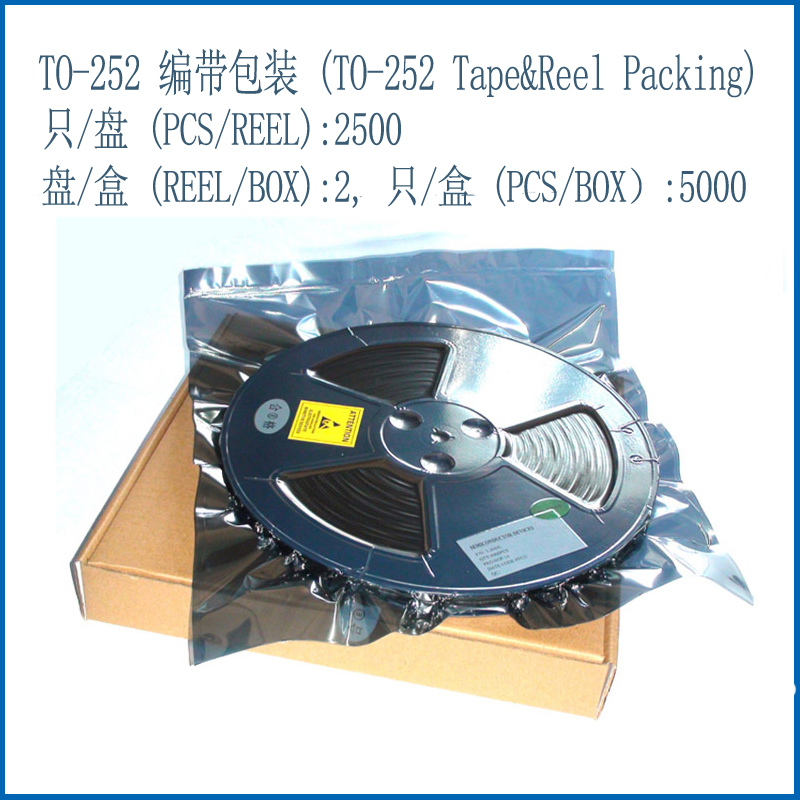
VN1160是一款由VIA公司生产的多功能网络处理器,它集成了多种网络功能,包括网络接口卡(NIC)、虚拟专用网络(VPN)、网络防火墙、网...